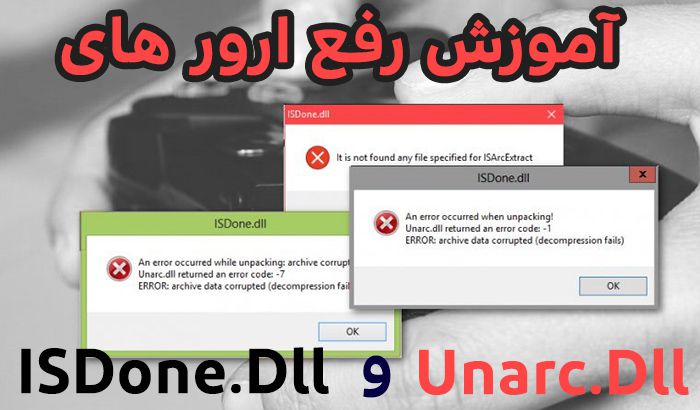
در این پست آموزش رفع ارور ISDone.dll و رفع ارور Unarc.Dll که دو ارور مرسوم در موقع نصب و اجرای بازی های کامپیوتری از جمله FIFA و PES میباشد را قرار دادیم که میتوانید با دیدن ان مشکل خود را به احتمال خیلی زیاد برطرف کنید .
سایر اموزش های PES 2019 :
اطلاعات :
زمان: حدود 5 دقیقه
سطح یاد گیری: مبتدی
زبان: فارسی
پسوورد:moddingway.ir
تذکرات خیلی مهم :
بهتر است که موارد زیر را حتما رعایت کنید که به احتمال خیلی زیاد میتواند به حل این ارور برای شما مفید باشد :
1 - آپدیت شدن کارت گرافیک سیستم شما .
2 - دانلود و نصب اخرین نسخه Direct X روی سیستم شما .
3 - نصب برنامه Rapture 3D که برای برخی از بازی ها مورد نیاز میباشد .
4 - نصب نرم افزار Microsoft C++ Redistributable روی سیستم شما .
=============
نکته :
بهتره پک کامل نرم افزاری All In One Runtime را که شامل تمامی نرم افزارها و ابزارها برای اجرا و نصب بازی ها میباشد را از لینک زیر دانلود و روی سیستم خود نصب کنید :
آموزش رفع ارور ISDone.DLL :
اگر شما با خطای ISDone.dll یا ارور DeCompression Failed مواجه شده اید مراحل زیر را به ترتیب دنبال کنید :
1 - دانلود فایل ISDone از لینک زیر :
2 - سپس با توجه به ویندوز خود از نظر 32 بیت یا 64 بیت به یکی از مسیر های زیر مراجعه کنید :
C:\Windows\syswow64 > در ویندوز 64 بیت
C:\Windows\syswow32 > در ویندوز 32 بیت
3 - درصورتی که فایل ISDone.dll در مسیر فوق وجود داشت اسم ان را به ISDoneBackup.dll تغییر بدهید
4 - سپس فایل ISDone را که در مرحله 1 دانلود کرده اید در یکی از مسیر های مرحله دوم مطابق با نوع ویندوز خود کپی کنید .
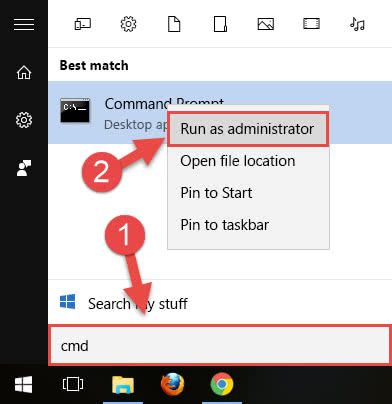
5 - سپس برنامه خط فرمان CMD را در حالت Admin اجرا کنید و دستور زیر را در ان فرا بخوانید :
RegSvr32 /s ISDone.dll
5 - با این کار به احتمال خیلی زیاد مشکل شما باید برطرف شده باشد و میتوانید نصب و اجرای بازی خود را مجددا دنبال کنید .
=============
آموزش رفع ارور Unarc.DLL :
اگر شما با خطای Unarc.DLL مواجه شده اید مراحل زیر را به ترتیب دنبال کنید :
1 - دانلود فایل Unarc از لینک زیر :
2 - سپس با توجه به ویندوز خود از نظر 32 بیت یا 64 بیت به یکی از مسیر های زیر مراجعه کنید :
C:\Windows\syswow64 > در ویندوز 64 بیت
C:\Windows\syswow32 > در ویندوز 32 بیت
3 - درصورتی که فایل Unarc.DLL.dll در مسیر فوق وجود داشت اسم ان را به UnarcBackup.dll تغییر بدهید
4 - سپس فایل Unarc.DLL را که در مرحله 1 دانلود کرده اید در یکی از مسیر های مرحله دوم مطابق با نوع ویندوز خود کپی کنید .
5 - سپس برنامه خط فرمان CMD را در حالت Admin اجرا کنید و دستور زیر را در ان فرا بخوانید :
RegSvr32 /s Unarc.DLL
5 - با این کار به احتمال خیلی زیاد مشکل شما باید برطرف شده باشد و میتوانید نصب و اجرای بازی خود را مجددا دنبال کنید .